WPS AI WPS AI · 你的智能办公助手
新手入门 · 零基础也能轻松上手

WPS 基础办公入门,Word / Excel / PPT / PDF 零基础上手

专为办公新手设计:界面清晰、菜单直观,从第一份 Word 文档到 Excel 表格、PPT 演示与 PDF 阅读编辑,跟着步骤走就能完成。内置免费模板与新手引导,个人版长期免费,几分钟安装即可开启办公第一课。

立即下载
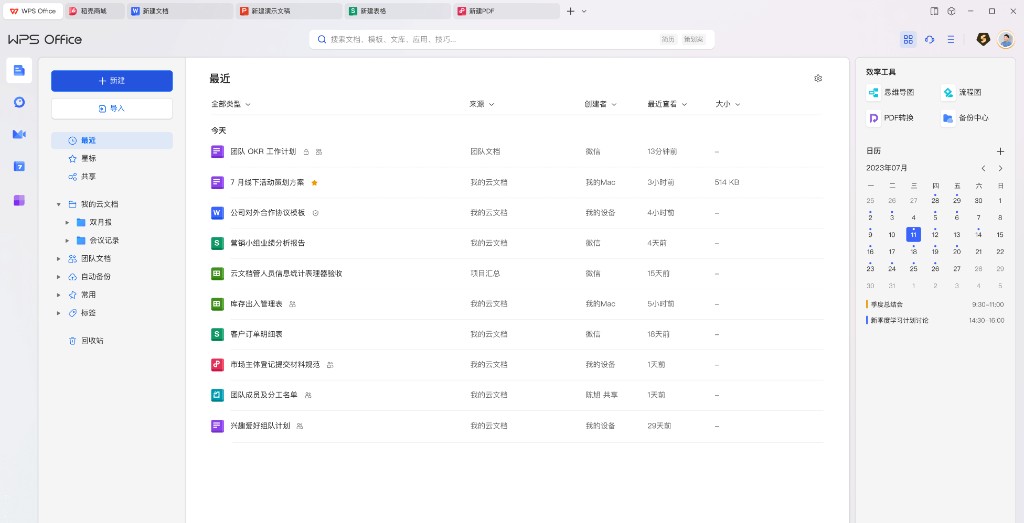
WPS Office 主界面截图:左侧导航包含新建、最近、星标、共享、我的云文档、团队文档,右侧展示文档列表与日历助手

四步上手,零基础开启办公第一课

从下载安装到保存第一份文档,WPS 为新手梳理清晰路径:装软件、选模板、编辑保存、云端同步,Word、Excel、PPT、PDF 四大组件同一套界面逻辑,跟着做就能独立完成日常办公任务。

第一步:下载安装

Windows 版约 245 MB,一路「下一步」几分钟装好。打开后按新手引导认识界面,Word、Excel、PPT、PDF 入口一目了然,老旧电脑也能流畅运行。

第二步:选模板开写

点击「新建」选文字、表格或演示,也可直接套用简历、报告、日程表等免费模板。不用从零排版,替换文字图片就能做出第一份像样的 Word 或 PPT。

第三步:编辑与保存

用工具栏调整字体、对齐与颜色;Excel 输入数据后一键求和、排序;PPT 换主题版式;PDF 直接阅读批注。完成后 Ctrl+S 保存,兼容 .docx、.xlsx、.pptx 等常见格式。

第四步:云端自动备份

开启云文档后自动实时保存并多端同步,保留 180 天版本历史,误删误改可一键找回。换手机或另一台电脑打开即可接着写,新手再也不怕忘了 Ctrl+S。

四大组件入门,模板帮你跳过排版难关

Word 写文稿、Excel 做表格、PPT 做汇报、PDF 阅读批注——WPS 把四大日常办公场景集中在一套软件里。新手不必分别学习多款工具,选中场景套用免费模板,替换内容即可完成第一份专业作品。
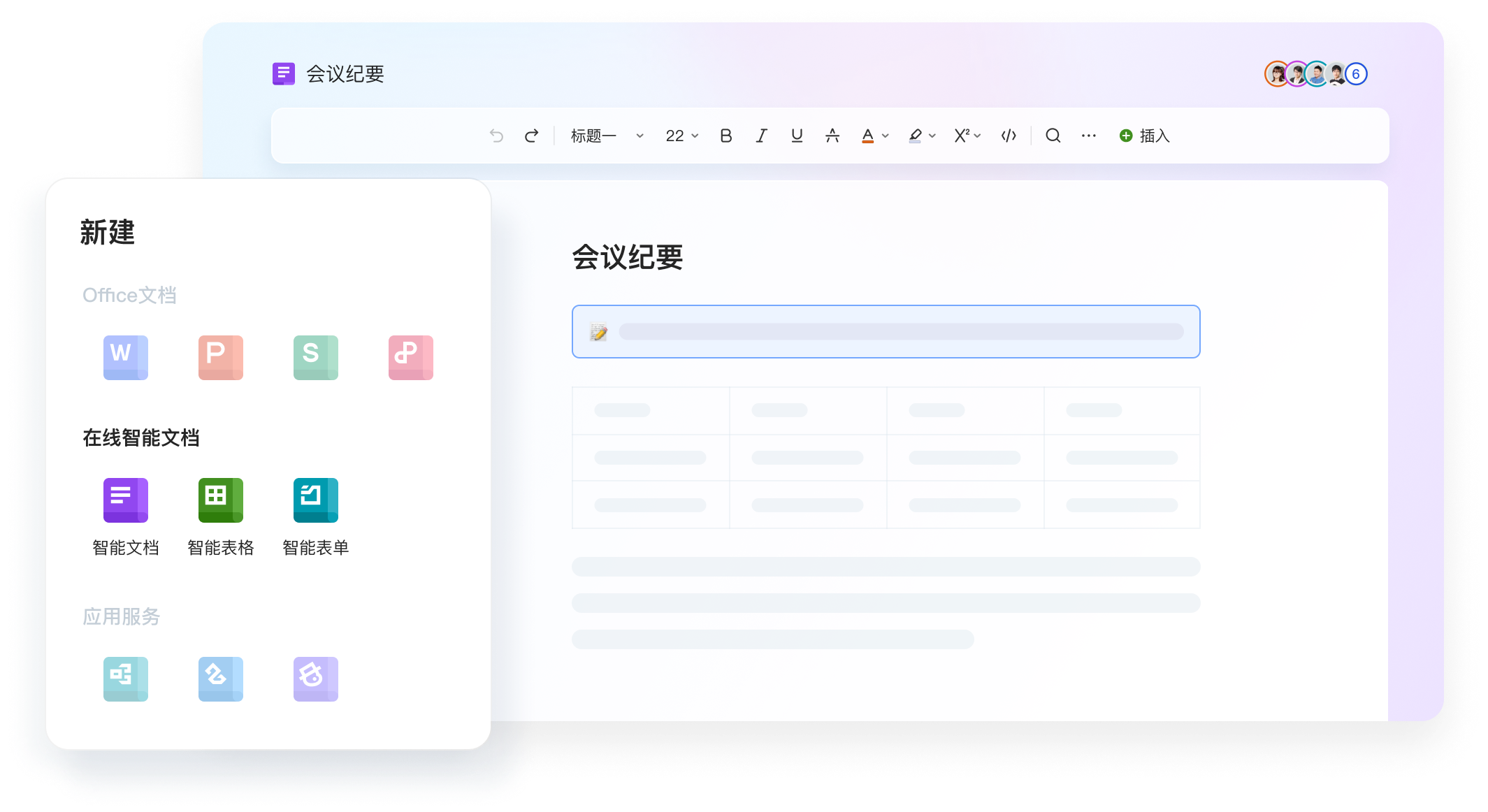
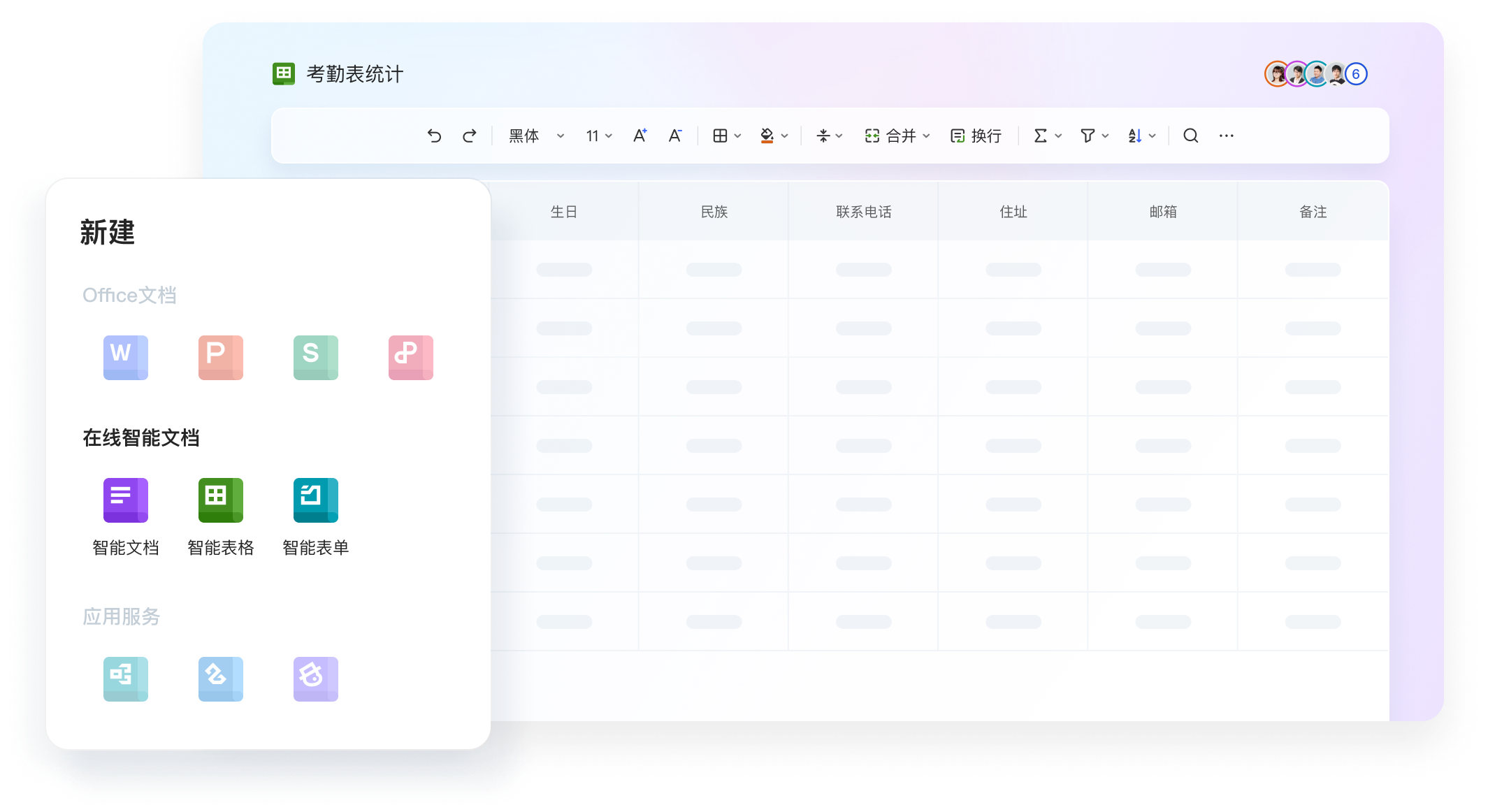
WPS 智能文档界面:左侧大纲导航,右侧富文本编辑区,支持实时多人协作 WPS 智能表格界面:多维表格视图,支持看板、日历、表单等多种数据呈现方式

入门阶段也有 AI 帮手,不会写也能出稿

零基础新手最怕「不知道写什么、怎么排版、公式怎么写」。WPS AI 用大白话帮你续写文稿、生成表格函数、一键出 PPT 大纲、提炼 PDF 要点——你专注填内容,复杂操作交给智能助手,第一次做文档也能有专业效果。
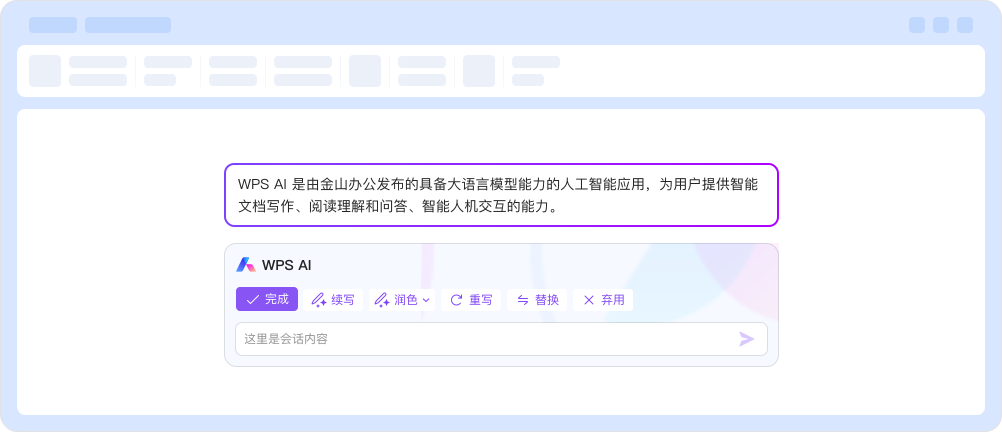
AI 写作润色 · 写不出开头?一键续写改写,新手也能成稿
PDF 智能问答 · 长文档看不懂?秒级提炼核心要点
表格智能计算 · 不记公式,用自然语言描述即可生成函数
一键生成 PPT · 输入主题,零排版基础也能秒出演示
WPS AI 智能办公助手界面:为办公新手提供 AI 写作、表格智能计算与一键生成 PPT 功能

企业办公,选用 WPS 365

WPS 365 是面向中大型组织的一站式协作办公平台,已服务包括国家电网、中国移动、招商银行、 人民日报、北京大学等在内的 1500+ 央国企与头部机构。 提供企业网盘、组织架构、权限管控、企业 IM、审批流、安全审计、私有化部署等完整能力, 在全新 WPS 中登录企业账号,即刻启用企业级协作。

WPS 365 企业办公平台:包含企业网盘、协同文档、企业 IM 与组织管理

免费安装,零基础即刻开练

WPS 覆盖 Windows、macOS、Linux、Android、iOS 五大平台,安装包小、对配置要求低,新手跟着「下一步」几分钟就能装好。所有版本均为官方原版,通过多家安全厂商检测,个人版 Word、Excel、PPT、PDF 基础功能长期免费使用。

Windows
245 MB
下载
Mac
450 MB
下载
Android
105 MB
下载
Linux
320 MB
下载

新手入门常见疑问

关于 WPS 零基础上手、四大组件入门、免费使用与格式兼容的高频问题,由官方技术支持团队整理解答。如未找到所需答案,可拨打 7×24 小时服务热线 400-677-5005。

零基础新手如何快速上手 WPS Office?
WPS Office 界面简洁、菜单分类清晰,新手无需培训即可上手。首次打开会有新手引导, Word 写文档、Excel 做表格、PPT 做演示都提供丰富免费模板,套用模板改内容即可完成第一份作品。 软件内还内置「稻壳学院」图文视频教程,遇到不会的功能可随时搜索学习,通常半小时即可掌握基础办公操作。
WPS Office 是免费的吗?新手需要付费购买吗?
WPS Office 个人版完全免费,办公新手日常所需的 Word 文字、Excel 表格、PPT 演示、 PDF 阅读与基础编辑等功能均可长期免费、终身使用,无需付费即可完成绝大多数入门办公任务。 仅部分高级模板、云空间扩容与企业协作能力需要会员或 WPS 365
WPS Office 界面和 Microsoft Office 差别大吗?会用 Word 就会用 WPS 吗?
WPS Office 采用与 Microsoft Office 高度相似的功能区(Ribbon)布局,字体、段落、插入、 页面布局等常用按钮位置基本一致。用过 Word、Excel、PPT 的用户几乎零学习成本即可迁移; 完全没接触过办公软件的新手,也能凭借图标提示和简洁界面快速理解,上手门槛很低。
新手如何用 WPS 完成第一份 Word 文档、Excel 表格或 PPT?
点击「新建」选择文字、表格或演示,即可从空白文档开始,或直接套用简历、报告、日程表、总结汇报等免费模板。 输入内容后使用工具栏调整字体、字号、颜色与对齐;Excel 中输入数据后可一键求和、排序、生成图表; PPT 中挑选主题版式再替换文字图片即可。完成后按 Ctrl+S 保存到本地或云端。
WPS Office 支持哪些文件格式?能打开别人发来的 .docx 吗?
可以。WPS Office 全面兼容 Microsoft Office 格式,包括 .docx/.doc、.xlsx/.xls、.pptx/.ppt 和 .pdf,别人用 Word、Excel、PowerPoint 制作的文件都能直接打开编辑, 且不易错版乱码。保存时可另存为同样的 Office 格式发回,也支持 WPS 自有格式与 PDF 导出,收发文件无障碍。
电脑配置不高能安装 WPS Office 吗?安装包有多大?
可以。WPS Office 对硬件要求很低,Windows 版安装包约 245 MB,占用内存小、启动速度快, 老旧笔记本、办公台式机乃至国产系统电脑都能流畅运行。支持 Windows 7/10/11、macOS、Linux, 安装过程一路「下一步」即可,几分钟即可完成,非常适合新手。
WPS 有免费模板吗?新手做简历、报告用得上吗?
有。WPS 内置海量免费模板,覆盖个人简历、工作报告、总结汇报、课程表、财务表格、活动 PPT 等常见场景, 新手无需从零排版,选择合适模板替换文字和图片即可快速产出专业效果的文档,大幅降低入门难度。
新手遇到不会的功能去哪里学习或求助?
WPS 提供多渠道学习支持:软件内「帮助」与稻壳学院有图文、视频入门教程;官方 帮助中心用户社区可搜索常见问题与技巧; 还可拨打 7×24 小时服务热线 400-677-5005 或发邮件至 [email protected] 咨询官方客服,帮助新手快速解决使用疑问。